|
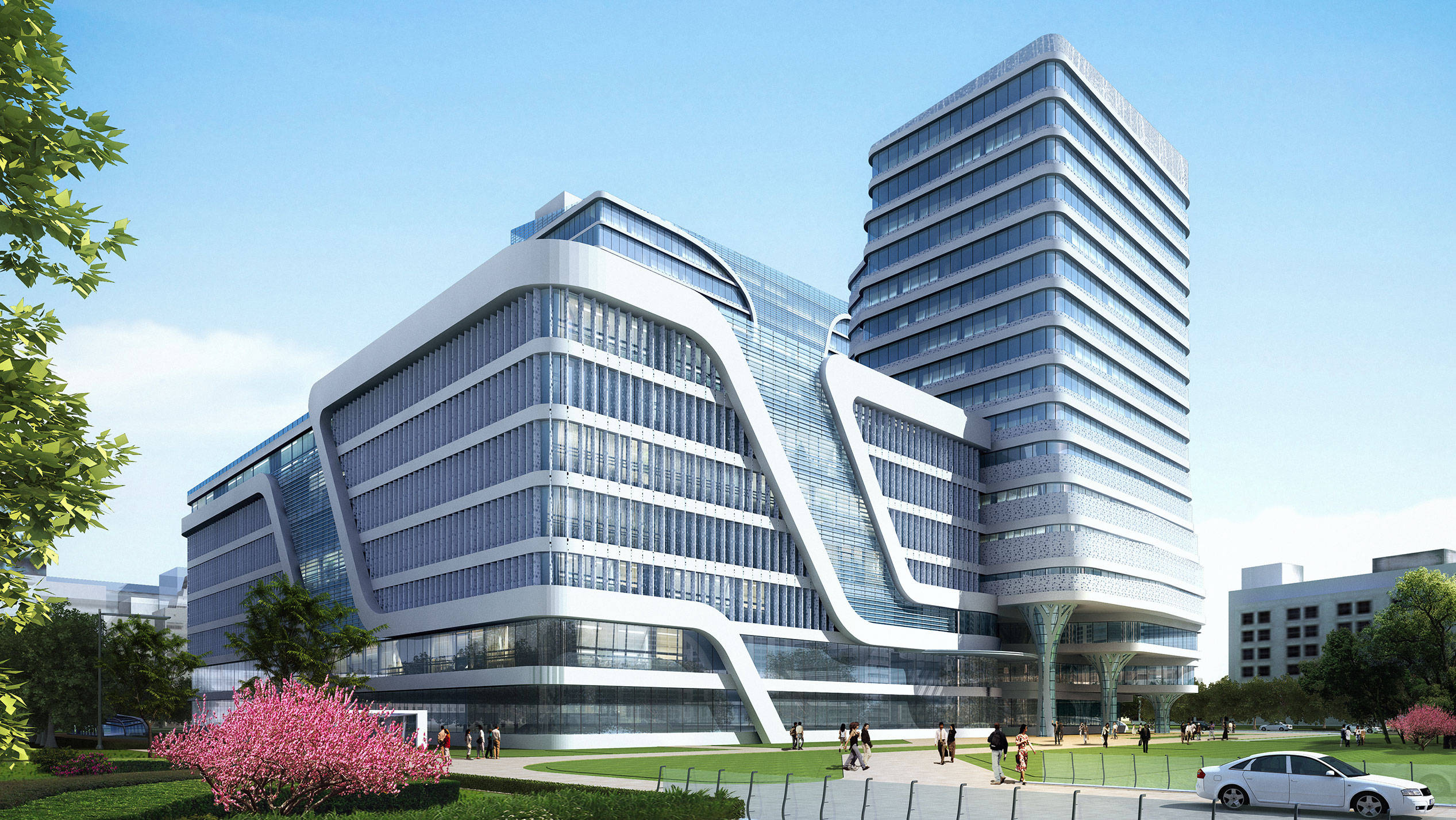
建筑效果图制作中的后期PS合成技巧与逻辑拆解以下是建筑效果图后期PS合成的核心技巧与逻辑拆解,综合行业实践整理为结构化流程:
⭐ 一、基础准备与素材管理 分层导入与通道运用 渲染图与通道图(材质ID图、Alpha通道)需同步导入PS,通过通道精准选区(如删除天空、分离建筑结构)。 材质ID图用于快速选择特定构件(如玻璃、石材),Alpha通道则用于分离建筑主体与背景。 图层分组逻辑 按空间层级分组:远景(天空/山体)、中景(配楼/树木)、近景(人物/植被)、建筑主体,每组独立蒙版控制。 🖌️ 二、光影氛围强化技法 全局间接光模拟 新建"颜色减淡"模式图层,用低流量柔边笔刷(流量15%-20%)在窗口/灯具处涂抹暖白色(#FFF4E0),增强光晕层次感。 点光源需双层处理:底层大尺寸柔边刷(不透明度30%)营造辉光,上层小尺寸硬边刷(不透明度70%)强化中心亮度。 建筑明暗关系优化 使用TK-Action插件提取亮部/暗部选区,通过曲线或亮度工具分区提亮受光面、压暗背光面,增强立体感。 口诀控制画笔:"小尺寸高流量低透明,大尺寸低流量高透明"(如窗框细节用小笔刷高流量,大面积漫反射用大笔刷低流量)。 🎨 三、材质与色彩进阶处理 材质质感增强 结合材质ID图,对石材/金属等单独调色:石材增暖调(红+8、黄-20),玻璃叠加反射贴图并降低不透明度。 添加智能滤镜:Nik Collection插件强化纹理,或Color Efex Pro 4的"色调对比"滤镜突出细节层次。 环境色调统一 背景天空需匹配建筑光影:黄昏场景拉低饱和度,叠加金橙色渐变(色相层+蒙版控制范围)。 用"相机原始滤镜"统一色调:调节白平衡偏移,HSL面板分离调整绿植/玻璃的色相饱和度。 🌆 四、配景合成与透视协调 配景透视匹配 人物/树木需符合两点透视:近景配景饱和度降低(只留受光面色彩),投影方向与建筑光源一致。 水面倒影技法 复制天空图层垂直翻转,叠加到水面图层,混合模式选"柔光"或"叠加",用蒙版擦除边缘生硬区域。 ⚙️ 五、效率技巧与避坑指南 非破坏性编辑:所有调整层绑定蒙版,避免直接修改原图层。 尺寸真实性校验:添加比例人偶模型参照,避免配景(如树木/家具)比例失真引发施工纠纷。 光污染规避:商业项目需控制光晕层级(主光源>辅助光),避免滥用体积光导致脱离物理逻辑。 流程逻辑:基础分层 → 光影定调 → 材质细化 → 环境融合 → 全局校验 工具推荐:TK-Action(选区生成)、Nik Collection(质感强化)、Camera Raw(色调统一)。 注:黄昏/夜景项目需重点强化"人工光与自然光过渡",如窗内透光区域用橙色画笔叠加,室外景观补充冷色辅助光平衡冷暖。 ------------------图立方-提升作品品质与价值------------------ 咨询电话:183-0101-5688 微信/QQ:54561288 |